工程進捗表をExcelで作る、続けやすい簡単なひな形
「あの仕事、今どこまで進んでる?」。 そう聞かれるたびに、指示書の束をめくったり、現場を歩いて聞いて回ったりして答えている——そんな一日になっていないでしょうか。
進捗の多くは、たいてい人の記憶と紙の指示書に散らばっています。 どれが加工まで終わって、どれが検査待ちで、どれが出荷済みか。全部を頭でつなげているのは自分だけ。だから問い合わせのたびに手が止まり、自分がいない日は「今どこ」がわからなくなる。これは、あなたの管理が甘いのではなく、進捗が一枚にまとまった場所に出ていないだけのことです。
この記事では、その散らばった進捗を、Excelの表一枚にまとめて「今どこ」がひと目でわかる形にしていく手順を、一緒に組み立てていきます。
結論:立派な生産管理システムを入れる前に、まずExcelで「1行=1つの仕事」「列=品名・数量・納期・今の工程・状態・メモ」の表を作ります。状態の欄をプルダウン(選ぶだけの入力)にして、進んだら選び直すだけ。これなら特別な関数を知らなくても、その日から始められます。まずは進行中の案件だけを並べれば十分です。
紙の指示書やホワイトボードでも進捗は追えます。 ただ、紙は「その場に行かないと見えない」もの、ボードは「その場でしか見えない」もの。Excelの強みは、パソコンさえ開けば誰でも同じ最新の一覧を見られて、並べ替えや絞り込みも一瞬でできることです。少人数で兼務の多い町工場ほど、この「開けば同じものが見える」が効いてきます。
何が起きているか — 進捗が「散らばっている」だけで手間が増える
進捗が紙と記憶に散らばっていると、現場では小さな手間が積み重なります。
- 「あの件どうなってる?」と聞かれるたびに、指示書を探して確認する
- どれが遅れそうか、全体を並べて見られないので気づくのが遅れる
- 納期が近い順に並べたいのに、紙のままでは並べ替えられない
- 進捗を把握している人が休むと、その日は「今どこ」がわからなくなる
これは、現場の管理力が足りないという話ではありません。 むしろ、頭の中で多くの案件を同時に追えているからこそ、表にまとめる必要を感じずにきた、という面もあります。ただ、その頭の中を一枚の表に写しておくと、同じ把握力を現場みんなで、そして自分がいない日にも使えるようになります。
手順を小さく分けて、Excelのひな形を組み立てる
いきなり全案件・全工程を作り込もうとすると、列を考えているうちに手が止まります。 まずは、今動いている案件だけを対象に、必要最小限の列から始めましょう。
まず、1行に1つの仕事、と決める。 1つの受注や指示書を、表の1行にします。これがすべての基本です。1行にまとめようとせず、案件が増えたら下に足していくだけ、と考えると気楽です。
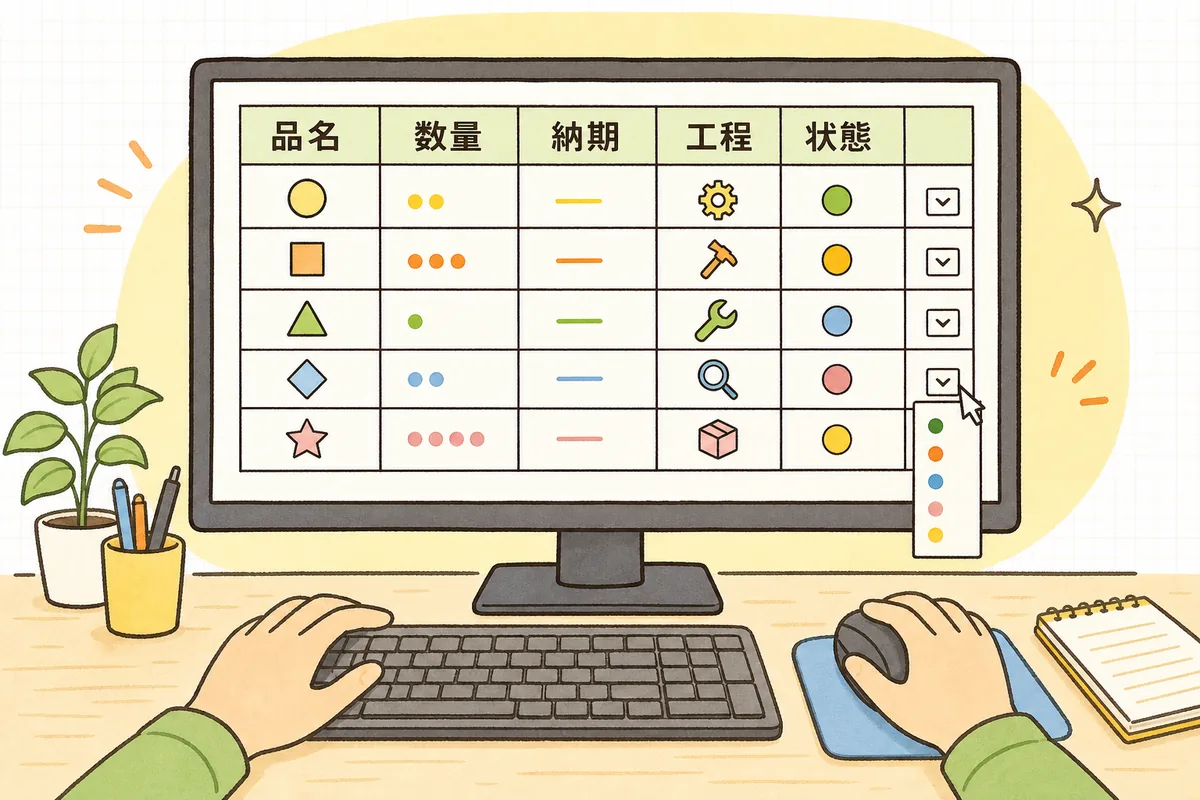
次に、列を最小限で決める。 最初は「品名・数量・納期・今の工程・状態・メモ」の6列で十分です。工程を細かく分けたくなりますが、まずは「今どの工程にいるか」を1列で書くくらいがちょうど続けやすい粗さです。慣れてきたら列を足せば大丈夫です。
その後、状態の列をプルダウンにする。 状態の列(例:未着手/加工中/検査待ち/出荷待ち/完了)を、選ぶだけで入力できるプルダウンにします。Excelなら「データ」タブの「データの入力規則」で、リストにこの言葉を並べるだけ。毎回打ち込まずに済み、人によって書き方がばらつくのも防げます。プルダウンが難しければ、最初は手打ちでも構いません。
最後に、更新するタイミングを1つ決める。 朝いちばん、昼前、終業前など、「1日1回は状態を更新する時間」を決めます。進んだ仕事の状態を選び直し、完了したものは色を薄くするか別のシートへ移す。この一手間を誰の担当にするかまで決めておくと、表が止まりません。
大がかりにしないのがコツです。 関数や色分けのルールを増やすほど、現場では更新がおっくうになります。まずは「開いて、状態を選び直すだけ」の形で「表にすると楽になる」を体感してから、必要なら列や仕組みを足すくらいでちょうどよいです。
表を「続く形」で運用する
工程進捗表は、作って終わりではなく、更新し続けて価値が出ます。現場に定着させる小さな工夫をいくつか。
- 置き場所は「みんなが開ける場所」に:共有フォルダやクラウド上に1つだけ置き、各自のパソコンにコピーを散らさない。ファイルが増えると、どれが最新かわからなくなります。
- 更新の担当を決める:「更新するのは誰か」があいまいだと、いつのまにか古い状態のまま放置されます。1日1回、決まった人が更新する形にすると続きます。
- 書くのは最小限に:1件にメモを書き込みすぎると、更新がおっくうになります。品名・数量・納期・工程・状態を最新に保つことを優先しましょう。
- 納期が近い順に並べ替える習慣を:Excelなら納期の列で並べ替えるだけで、「次に手を打つべき仕事」が上に来ます。急ぎの案件を見落としにくくなります。
最初から完璧な表を目指さなくて大丈夫です。 今動いている案件を並べて、状態を1日1回そろえるだけでも、「今どこ?」の問い合わせは目に見えて減っていきます。
なお、工程の呼び方や進捗の粒度は、工場ごと・製品ごとに事情が違います。 ここで挙げた列や状態の言葉は、あくまで一例です。自社の仕事の流れに合わせて、列の数や状態の呼び方は遠慮なく変えてください。大事なのは体裁ではなく、「開けば今どこが見える」状態になっていることです。
工程進捗表をExcelで作るチェックリスト
(最初は今動いている案件を並べるだけでOK。以下は、慣れてきたら順に進めれば大丈夫です。)
- 「1行=1つの仕事」で並べられているか
- 列を「品名・数量・納期・工程・状態・メモ」くらいに絞れているか
- 状態の列をプルダウン(選ぶだけ)にできたか
- 1日1回、状態を更新する時間を決めてあるか
- 更新する担当が、誰か決まっているか
- 表を共有フォルダなど「みんなが開ける場所」に1つだけ置けているか
- 納期の列で並べ替えて、急ぎを上に出せているか
- 完了した案件を、薄くするか別シートに移す形にしたか
全部にチェックがつかなくて大丈夫です。 まずは「1行1件で並べて、状態を選べるようにする」ところまでできれば十分。更新の担当や並べ替えは、続けながら決めていけば構いません。
よければ、こちらも
- 頭の中の段取りを現場で共有したいときは、生産計画ホワイトボードで見える化する手順 もあわせてどうぞ。
- 納期の遅れそのものを減らしたいときは、納期遅れを防ぐ工程管理の基本 が役に立ちます。
- どの工程でいつも詰まるのか見えてきたら、ボトルネック工程の見つけ方と負荷の平準化 で整理しています。

工程進捗表づくりは、一度で完成させる仕事ではありません。 今日、今動いている案件を並べてみる。明日、状態を更新してみて使いにくければ列を直す。その積み重ねで、表は現場に合った形に育っていきます。
派手ではなくても、今日その一枚を作ったことが、現場みんなの「今どこ」をそろえ始めています。 散らばった進捗を一枚にまとめようと考えた時点で、その現場はもう一歩、回りやすくなっています。